
Faça você mesmo · Passo a passo
Como expandir o armazenamento do Xbox Series X|S
Encaixe o cartão de expansão na traseira do console e ganhe espaço para jogos otimizados para Series X|S, com a mesma velocidade do armazenamento interno. Leva menos de um minuto.
- Dificuldade
- Fácil
- Tempo
- 5 minutos (mais o tempo de mover os jogos)
- Etapas
- 4 passos
Dificuldade e tempo são estimativas do Croc; os fabricantes não informam.
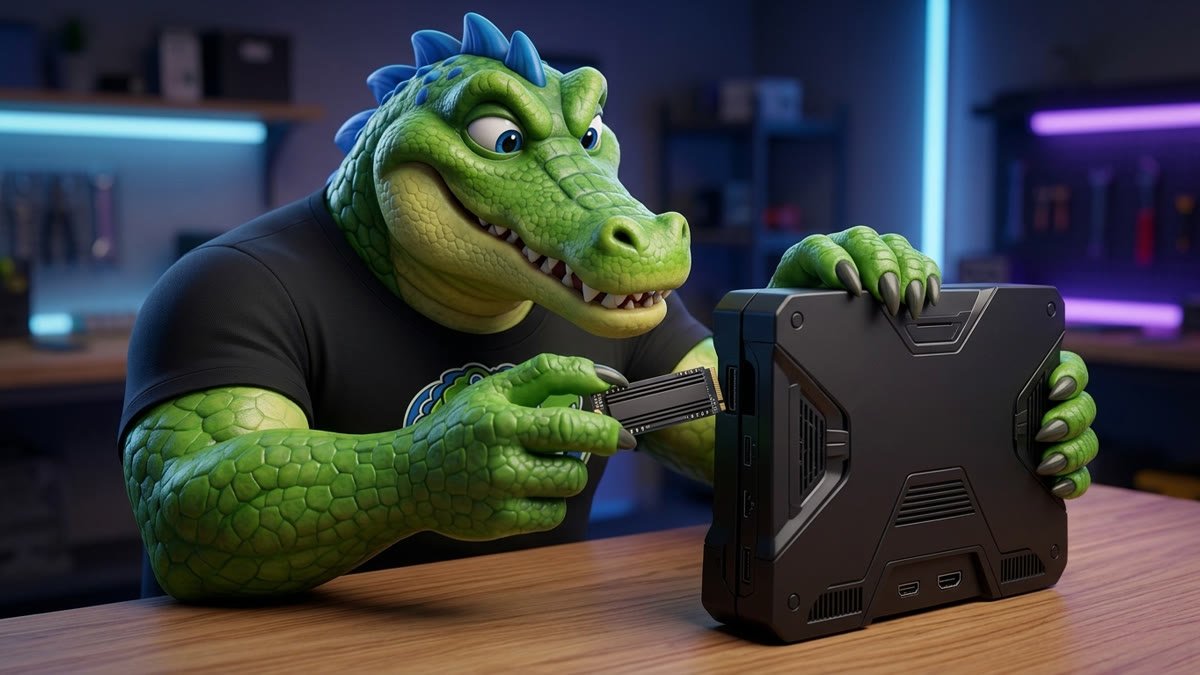
Cartão ou HD externo? Jogos otimizados para Xbox Series X|S só rodam do armazenamento interno ou do cartão de expansão. Um HD ou SSD externo USB serve para guardar esses jogos (e para rodar jogos de Xbox One e 360), mas para jogar um título de Series X|S é preciso movê-lo para o interno ou para o cartão.
Antes de começar
Só Series X|S
O cartão é feito para a porta de expansão do Xbox Series X e do Series S. Não serve em outros consoles.
Jogos não vão sozinhos para o cartão
Segundo a Seagate, os jogos não são instalados no cartão por padrão: é preciso mover ou mudar o local de instalação.
Passo 1 de 4
Encaixe o cartão
O cartão encaixa por fora, na traseira, sem abrir o console. - Retire a capa de proteção do cartão.
- Encaixe o cartão na porta de expansão de armazenamento, na traseira do console.
- Pressione com firmeza até ouvir um clique.
O que observarA porta de expansão fica na traseira do Series X e do Series S, separada das portas USB.
Passo 2 de 4
Ligue o console

O console formata e configura o cartão sozinho. - Ligue o Xbox.
- O console formata e configura o cartão automaticamente.
O que observarO cartão passa a aparecer na lista de armazenamento do console.
Passo 3 de 4
Mova os jogos para o cartão

Mova para o cartão os jogos que você joga menos. - Em Meus jogos e aplicativos, destaque o jogo que quer mover.
- Pressione o botão Menu e escolha Gerenciar jogo e complementos.
- Escolha Mover ou copiar e selecione o cartão de expansão.
O que observarMova para o cartão os jogos que você joga menos, e deixe no interno os que joga todo dia.
Passo 4 de 4
Escolha onde instalar os próximos jogos

Com interno e cartão juntos, sobra espaço para os lançamentos. - Nas configurações de armazenamento do console, defina o cartão como local de instalação, se quiser que os novos jogos vão direto para ele.
- Antes de lançamentos grandes, confira o espaço livre nos dois.
O que observarCom interno e cartão juntos, você reveza menos jogos.
Deu certo?
- Confira se o cartão aparece nas configurações de armazenamento com a capacidade certa.
- Abra um jogo que você moveu para o cartão e confira se ele inicia normalmente.
Se algo não funcionar
O console não reconheceu o cartão
Desligue o console, retire o cartão e encaixe de novo até ouvir o clique.
Dica do Croc
Um jogo no HD externo não abre
Jogos otimizados para Series X|S precisam estar no armazenamento interno ou no cartão. Mova o jogo para um deles.
Orientação oficial: Seagate
Fontes
- Seagate: manual do cartão de expansão para Xbox Series X|S
- Seagate: cartão de expansão para Xbox Series X|S
Atualizado em 29 de outubro de 2026.