
Faça você mesmo · Passo a passo
Como instalar um SSD M.2 no PS5
Passo a passo para escolher, encaixar e formatar um SSD M.2 no PS5 e liberar espaço antes do GTA 6. Não precisa de experiência com hardware: só uma chave Phillips e uma mesa limpa.
- Dificuldade
- Fácil
- Tempo
- 20 a 30 minutos
- Etapas
- 6 passos
Dificuldade e tempo são estimativas do Croc; a Sony não informa.
Qual é o seu PS5? O passo a passo detalhado é do PS5 original (série CFI-1000). No PS5 Slim e no PS5 Pro (séries CFI-2000 e CFI-7000), muda só a forma de tirar a tampa; do passo 3 em diante é igual.
Antes de começar
Só SSD compatível
O PS5 aceita SSD M.2 NVMe PCIe Gen4. SSD M.2 SATA não funciona e modelos Gen3 não atendem ao requisito da Sony.
Dissipador sempre
A Sony orienta não usar SSD M.2 sem um mecanismo de dissipação de calor, de fábrica ou instalado à parte.
Console desligado e frio
Desligue o PS5 por completo (não use o modo de repouso), tire todos os cabos e espere esfriar. Nunca ligue o console sem a tampa.
Eletricidade estática
Antes de começar, toque em um objeto de metal aterrado para descarregar a eletricidade estática do corpo.
Formatação apaga tudo
Se o SSD já tem arquivos de outro aparelho, faça backup antes: o PS5 formata a unidade e os dados não voltam.
Garantia
Segundo a Sony, a cobertura em geral não é afetada se o SSD atender às especificações e a instalação seguir as instruções. Abra só a tampa externa e a do compartimento M.2.
Passo 1 de 6
Prepare o SSD, as ferramentas e o console
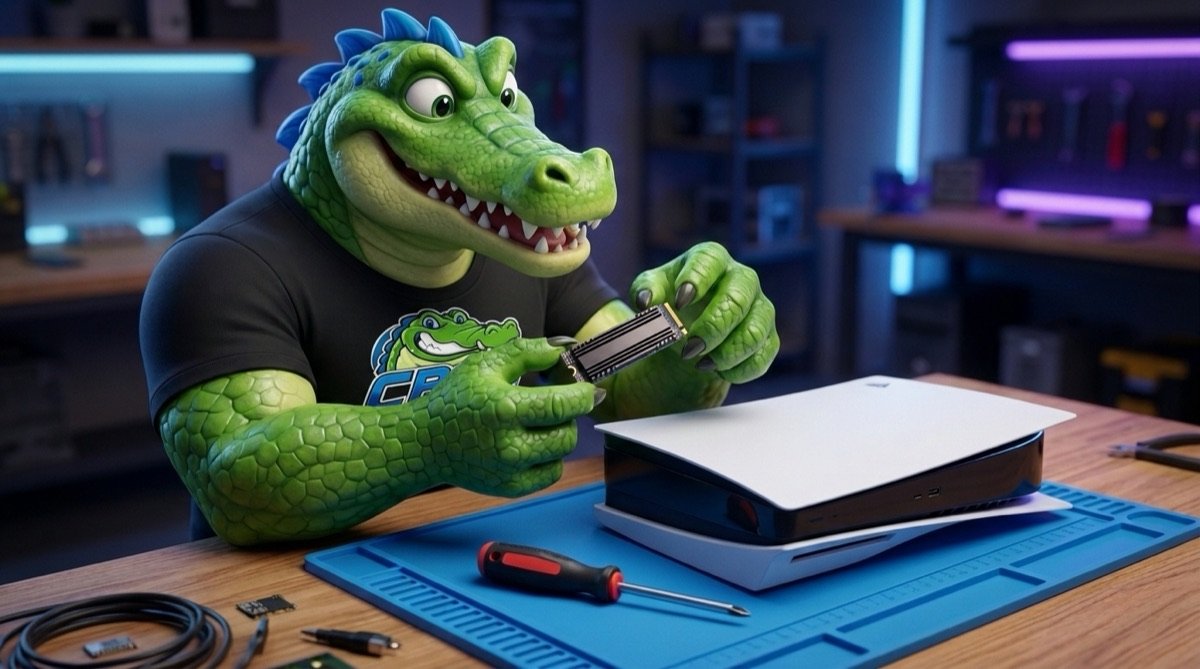
O Croc confere o SSD com dissipador antes de abrir o console. - Atualize o software do sistema do PS5 para a versão mais recente antes de instalar o SSD.
- Desligue o console, desconecte todos os cabos e espere esfriar.
- Separe a chave Phillips nº 1 e o SSD com dissipador, sobre um pano macio numa superfície plana.
- Toque em um objeto de metal aterrado para descarregar a eletricidade estática.
O que observarO SSD deve estar com o dissipador montado, de fábrica ou conforme o manual do fabricante do dissipador.
CuidadoSegure o SSD pelas bordas e evite tocar nos contatos dourados.
Passo 2 de 6
Tire a base e a tampa do console
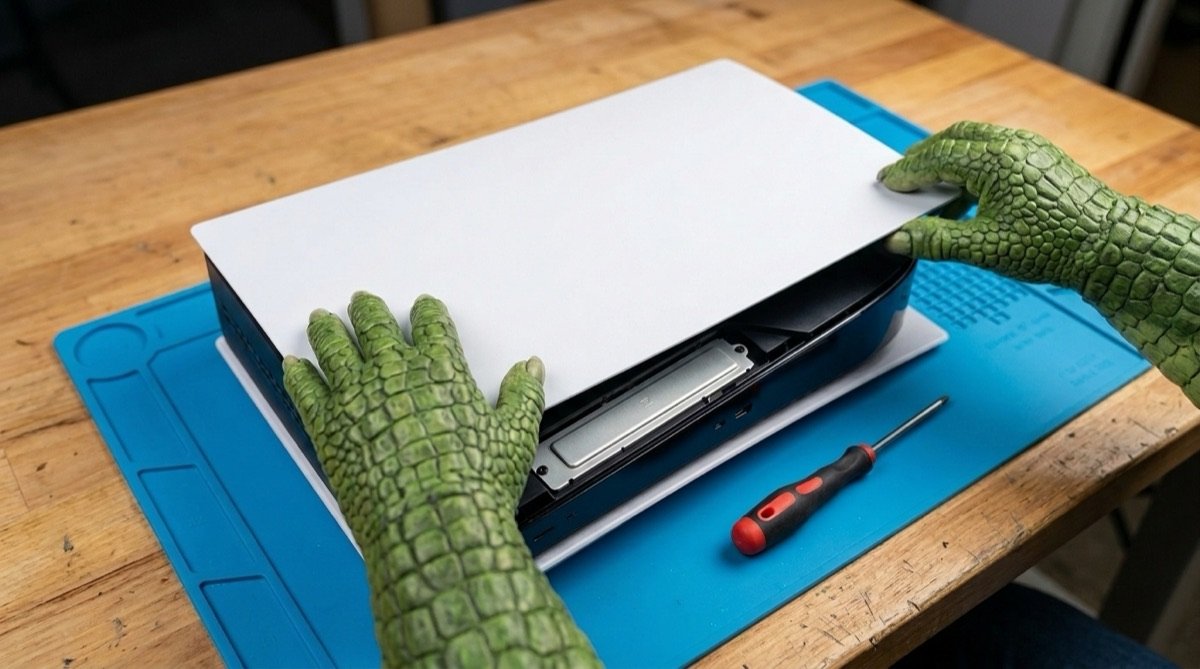
A tampa desliza para fora e revela o compartimento de expansão. - Retire a base do console.
- PS5 original (CFI-1000): deite o console com o logotipo PlayStation voltado para baixo e o botão liga/desliga voltado para você.
- Segure o canto inferior esquerdo da tampa, levante-o levemente e deslize a tampa para cima e para a direita até soltar.
- PS5 Slim e PS5 Pro (CFI-2000 e CFI-7000): retire a tampa triangular seguindo o guia da Sony para o seu modelo.
O que observarCom a tampa fora, aparece uma tampa metálica retangular e comprida presa por um parafuso: é o compartimento de expansão.
CuidadoNão force a tampa. Mantenha o console firme na mesa enquanto desliza.
Passo 3 de 6
Abra o compartimento e ajuste o espaçador
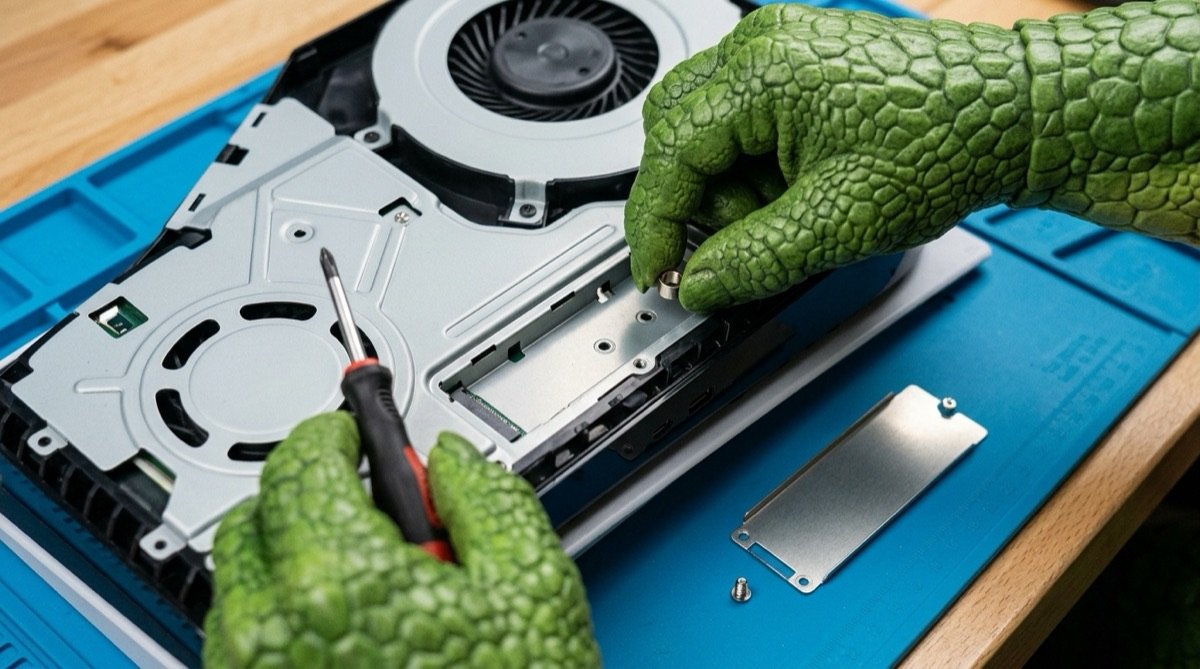
O espaçador vai para o furo do tamanho do SSD: 80 para o formato 2280. - Com a chave Phillips, tire o parafuso da tampa metálica do compartimento e remova a tampa.
- Dentro do compartimento, tire o parafuso de fixação e o espaçador (um pequeno anel de metal).
- Encaixe o espaçador no furo que corresponde ao comprimento do seu SSD. Para o formato mais comum, 2280, é o furo marcado com 80.
O que observarO espaçador deve ficar firme no furo do tamanho do seu SSD.
CuidadoDeixe os parafusos sobre o pano, longe das aberturas de ventilação.
Passo 4 de 6
Encaixe o SSD e prenda com o parafuso
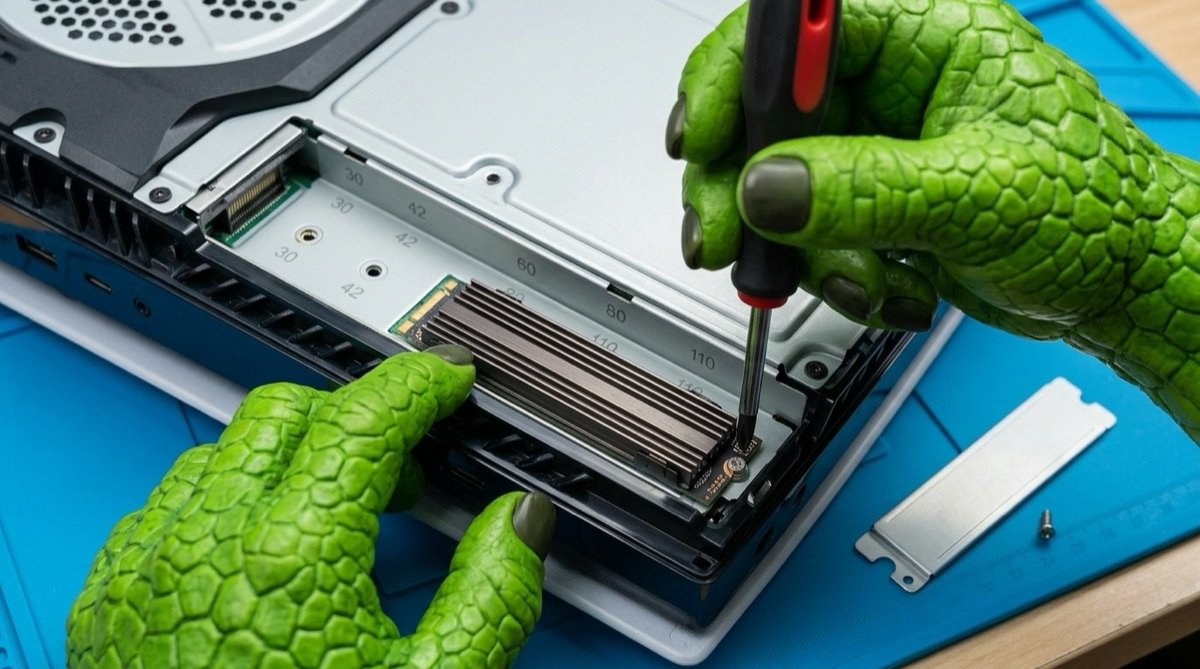
SSD encaixado até o fim e preso no espaçador. - Segure o SSD pelas bordas e alinhe o entalhe dos contatos com o conector.
- Insira o SSD na diagonal, inclinado para cima, e empurre com firmeza até o fim.
- Abaixe a outra ponta até apoiar no espaçador e prenda com o parafuso.
O que observarA placa do SSD deve ficar nivelada com o espaçador, e o dissipador não pode bloquear o parafuso.
CuidadoNão force o SSD para baixo antes de ele estar totalmente encaixado no conector: um encaixe errado pode danificar o conector e o console. Aperte o parafuso sem exagero.
Passo 5 de 6
Feche o compartimento e a tampa
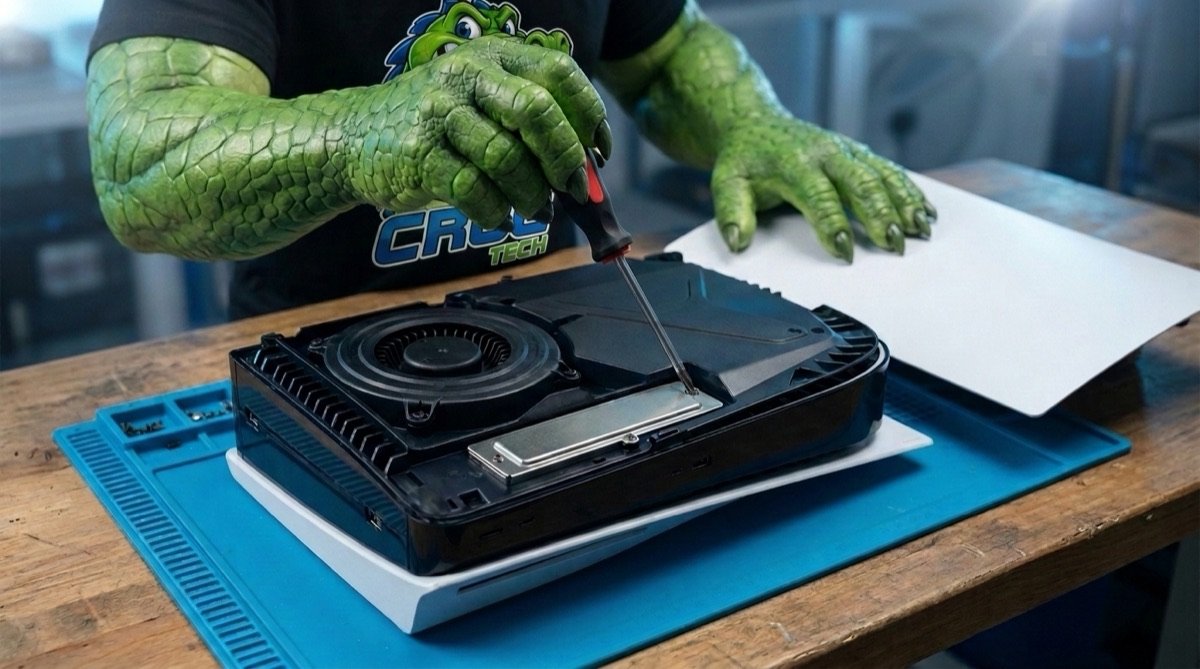
Primeiro a tampa metálica, depois a tampa externa. - Recoloque a tampa metálica do compartimento e aperte o parafuso.
- PS5 original: posicione a tampa externa cerca de 2 cm afastada da borda superior e deslize até ouvir um clique.
- PS5 Slim e Pro: encaixe a tampa triangular conforme o guia da Sony.
- Recoloque a base.
O que observarA tampa metálica precisa fechar sem estufar, e a tampa externa deve ficar alinhada nas bordas.
CuidadoSe a tampa metálica não fechar, o dissipador provavelmente passa do tamanho permitido: pare e retire o SSD. Nunca ligue o console sem as tampas.
Passo 6 de 6
Ligue o PS5 e formate o SSD
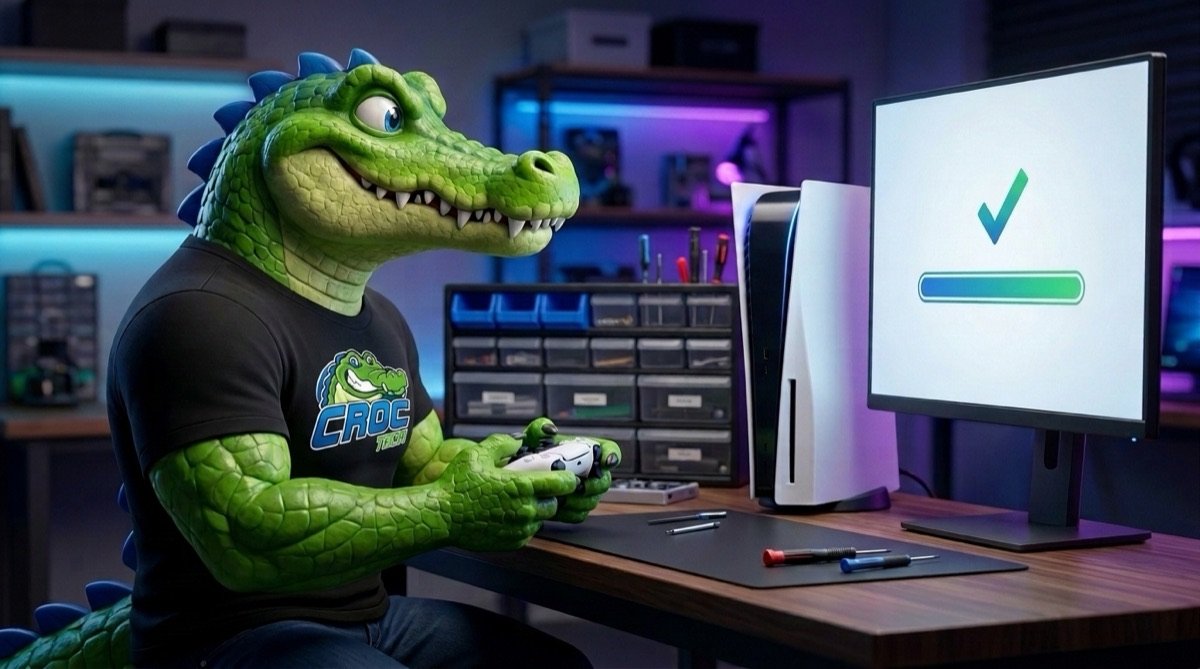
Formatação concluída: o SSD está pronto para receber jogos. - Conecte o cabo de força e os demais cabos e ligue o console.
- O guia de formatação aparece sozinho. Siga as instruções da tela para formatar o SSD.
- Para baixar os próximos jogos direto no SSD, como o GTA 6: Configurações > Armazenamento > Local de instalação.
O que observarDepois da formatação, o SSD aparece em Configurações > Armazenamento > Armazenamento SSD M.2.
CuidadoNão desligue o console nem tire o cabo de força durante a formatação.
Deu certo?
- Abra Configurações > Armazenamento > Armazenamento SSD M.2 e confira se a capacidade do SSD aparece.
- Mova um jogo para testar: na Biblioteca de jogos, destaque o jogo, pressione Options e escolha Mover jogos e aplicativos. Depois abra o jogo normalmente.
Se algo não funcionar
O guia de formatação não apareceu
Desligue o console por completo, tire os cabos e confira se o SSD entrou até o fim no conector antes de ser parafusado. Confira também se o modelo atende às especificações da Sony.
Dica do Croc
Um jogo instalado no SSD trava ou carrega mal
Pressione o botão PS, abra Downloads/Uploads e pause os downloads. Se o jogo for de disco, espere a instalação terminar. Se continuar, mova o jogo para o armazenamento do console.
Orientação da Sony
O SSD parece mais lento do que o anunciado
O PS5 não usa o recurso HMB (Host Memory Buffer). Por isso, SSDs sem memória DRAM própria, que dependem desse recurso, podem ficar mais lentos que o esperado no console.
Orientação da Sony
Fontes
Atualizado em 24 de outubro de 2026.