
Faça você mesmo · Passo a passo
Como configurar o smartwatch e medir o sono
Pareie o relógio pelo app certo, receba notificações e acompanhe o sono toda manhã. Vale para Garmin, Amazfit, Samsung, Huawei e Xiaomi.
- Dificuldade
- Fácil
- Tempo
- 15 minutos
- Etapas
- 4 passos
Dificuldade e tempo são estimativas do Croc; os fabricantes não informam.
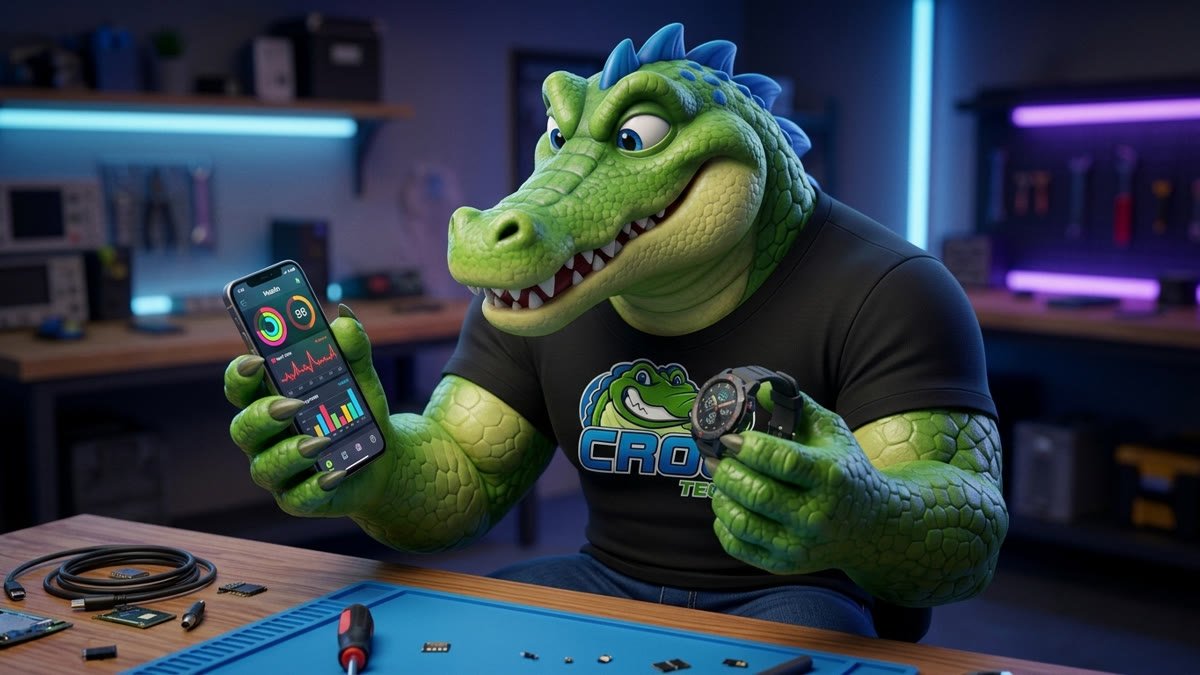
Qual app usar? Cada marca tem o seu app: Garmin Connect (Garmin), Zepp (Amazfit), Galaxy Wearable e Samsung Health (Samsung), Huawei Health (Huawei) e Mi Fitness (Xiaomi). O passo a passo detalhado usa um Garmin como exemplo; nas outras marcas o caminho é parecido.
Antes de começar
Pareie pelo app, não pelo Bluetooth
A Garmin orienta emparelhar o relógio pelo app Garmin Connect, e não nas configurações de Bluetooth do celular. As outras marcas seguem a mesma lógica.
Não é aparelho médico
Os dados de sono e saúde do relógio são estimativas para acompanhar hábitos, não diagnóstico.
Passo 1 de 4
Instale o app da marca
Cada marca tem o seu app: é por ele que o relógio é configurado. - Instale o app oficial da marca do seu relógio (Garmin Connect, Zepp, Galaxy Wearable, Huawei Health ou Mi Fitness).
- Crie uma conta ou entre na sua.
- Ligue o Bluetooth do celular e deixe o relógio carregado.
O que observarÉ pelo app que o relógio recebe atualizações e mostra os dados detalhados.
Passo 2 de 4
Emparelhe o relógio
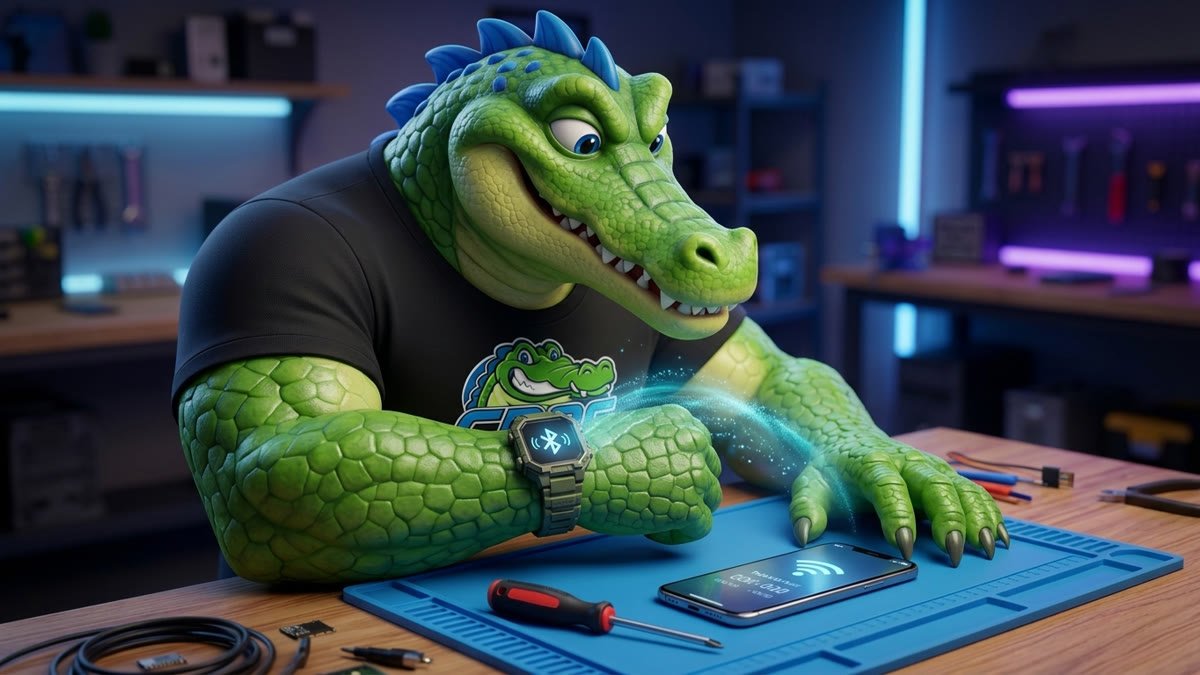
O emparelhamento é feito pelo app, com o celular perto do relógio. - Ligue o relógio: na primeira vez, ele entra sozinho no modo de emparelhamento.
- No app, siga as instruções para adicionar o relógio (no Garmin Connect, em Dispositivos Garmin > Adicionar dispositivo, se você já tiver outro).
- Mantenha o celular a até 10 metros do relógio.
- Confirme o código, se o app pedir.
O que observarNum Garmin, se você pulou essa etapa, dá para emparelhar depois pelo relógio, no menu de conectividade.
Passo 3 de 4
Ative as notificações

Com as notificações ativadas, as mensagens chegam ao pulso. - No app, permita as notificações quando ele pedir.
- Escolha de quais apps quer receber avisos no pulso.
O que observarMenos notificações economizam bateria.
Passo 4 de 4
Meça o sono
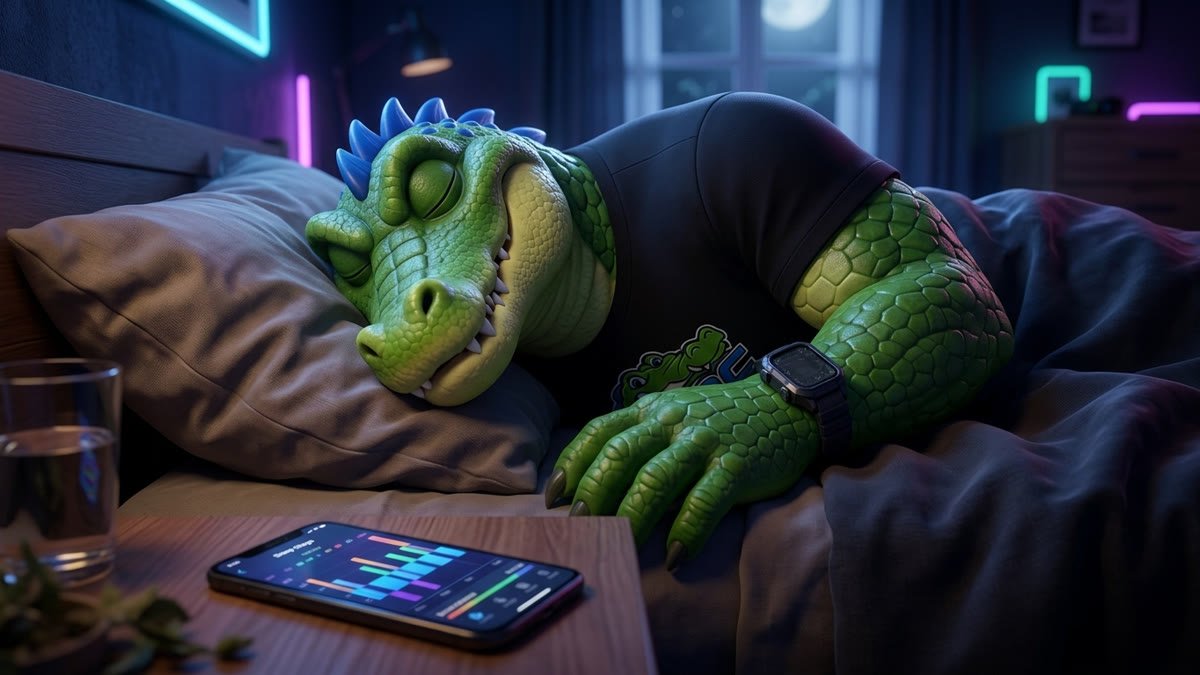
De manhã, o app mostra as horas e as fases do sono. - Use o relógio durante a noite, bem ajustado ao pulso.
- Num Garmin, o relógio detecta o sono sozinho durante o seu horário normal de dormir.
- Defina no app o seu horário habitual de sono.
- De manhã, sincronize e veja horas de sono, fases e pontuação no app.
O que observarUse o modo Não perturbe à noite para silenciar avisos, mantendo os alarmes.
CuidadoCarregue o relógio antes de dormir, ou durante o banho, para ter bateria a noite toda.
Deu certo?
- Mande uma mensagem para você mesmo e confira se a notificação chega ao pulso.
- Depois da primeira noite, abra o app e veja se o sono foi registrado.
Se algo não funcionar
O relógio não aparece no app
Mantenha o celular a até 10 metros, confira se o Bluetooth está ligado e emparelhe pelo app, não pelas configurações de Bluetooth do celular.
Orientação oficial: Garmin
O sono não foi registrado
Confira se o horário habitual de sono está definido no app e se o relógio estava bem ajustado ao pulso durante a noite.
Orientação oficial: Garmin
Fontes
- Garmin: emparelhando o telefone (manual em português)
- Garmin: monitoramento do sono (manual em português)
Atualizado em 29 de outubro de 2026.