
Faça você mesmo · Passo a passo
Como passar tudo para o celular novo
Fotos, contatos, conversas do WhatsApp e apps do celular antigo para o novo, de Android ou iPhone para qualquer um dos dois. Tudo com as ferramentas oficiais e gratuitas do Google, da Apple e da Samsung.
- Dificuldade
- Fácil
- Tempo
- 15 minutos a 1 hora, conforme a quantidade de dados
- Etapas
- 6 passos
Dificuldade e tempo são estimativas do Croc; os fabricantes não informam.
Funciona no seu celular? Vale para Android com a configuração do Google (alguns passos pedem Android 10 ou mais novo), iPhone com iOS 11 ou mais novo e Samsung Galaxy com o Smart Switch. Faça na configuração inicial do celular novo: se ele já foi configurado, alguns métodos pedem para apagar e começar de novo.
Antes de começar
Na configuração inicial
A transferência acontece quando você liga o celular novo pela primeira vez. Se ele já foi configurado, o Migrar para iOS, por exemplo, pede para apagar o iPhone e começar de novo.
WhatsApp antes de tudo
Faça o backup das conversas no celular antigo antes de começar. Num Galaxy, o Smart Switch só leva o histórico se você ainda não tiver entrado no WhatsApp no aparelho novo.
Nada é apagado
A transferência copia os dados: o celular antigo continua com tudo. Só apague o antigo depois de conferir que o novo recebeu o que você precisa.
Não use os celulares durante
Deixe os dois aparelhos juntos, ligados e na tomada até o fim. Na migração do Android para o iPhone, uma ligação recebida pode interromper a transferência.
Passo 1 de 6
Prepare os dois celulares
O Croc carrega os dois celulares e separa o cabo antes de começar. - Carregue os dois celulares e, se der, deixe-os na tomada durante toda a transferência.
- Atualize o sistema do celular antigo (e do novo, se ele pedir na configuração).
- Ligue o Wi-Fi nos dois aparelhos.
- No celular antigo, abra as configurações do WhatsApp e faça o backup das conversas.
- Confira se o celular novo tem espaço para tudo o que você vai levar.
- Separe o cabo, se for usar: USB-C para USB-C ou Lightning para USB-C.
O que observarNão configure o celular novo antes da hora: a cópia acontece na primeira vez que você liga o aparelho.
CuidadoNão apague o celular antigo até terminar e conferir tudo no novo.
Passo 2 de 6
De Android para Android
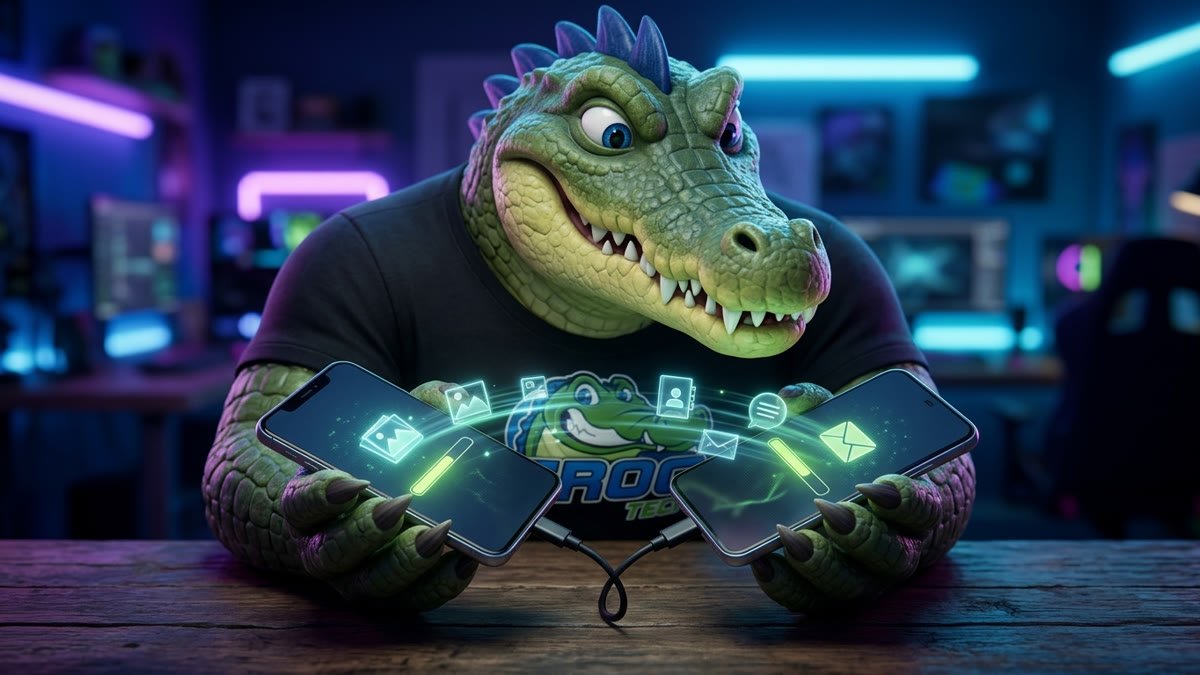
Com cabo, a cópia entre dois Android leva mais tipos de dados. - No celular novo, toque em Iniciar e conecte ao Wi-Fi ou coloque o chip da operadora.
- Toque em Copiar.
- Com cabo: ligue os dois celulares. No antigo, toque em Copiar, escolha o que levar e toque em Copiar de novo.
- Sem cabo: no novo, toque em Sem cabo e em Próxima. No antigo, abra o app Google, pesquise "configurar meu dispositivo", confira se as formas e os números são iguais nas duas telas e toque em Copiar.
- Celular novo é Samsung Galaxy? Também dá para usar o Smart Switch: Configurações > Contas e backup > Smart Switch > Receber dados, e leia o QR Code com o celular antigo ou ligue os dois pelo cabo.
O que observarVêm os apps do Google Play, fotos, vídeos, músicas, contatos, SMS, histórico de chamadas, papel de parede e a maior parte das configurações.
CuidadoNão vêm: arquivos da pasta Downloads, apps instalados fora do Google Play, contas que não são do Google e toques personalizados.
Passo 3 de 6
De iPhone para iPhone (Início Rápido)

Basta aproximar os dois iPhones para o Início Rápido aparecer. - No iPhone antigo (iOS 11 ou mais novo), ligue o Wi-Fi e o Bluetooth e deixe-o desbloqueado na Tela de Início.
- Ligue o iPhone novo, coloque-o perto do antigo e siga as instruções que aparecem na tela do antigo.
- Conecte o iPhone novo ao Wi-Fi ou à rede celular e ative o serviço da operadora, se ele pedir.
- Configure o Face ID ou o Touch ID.
- Escolha como trazer os dados: baixar do iCloud (dá para usar o iPhone novo na hora) ou transferir direto do iPhone antigo (espere terminar nos dois).
O que observarO tempo depende da rede e da quantidade de dados. Mantenha os dois iPhones juntos e na tomada até o fim.
CuidadoSe a tela de configuração não aparecer no iPhone antigo, reinicie os dois aparelhos e tente de novo.
Passo 4 de 6
De Android para iPhone (Migrar para iOS)
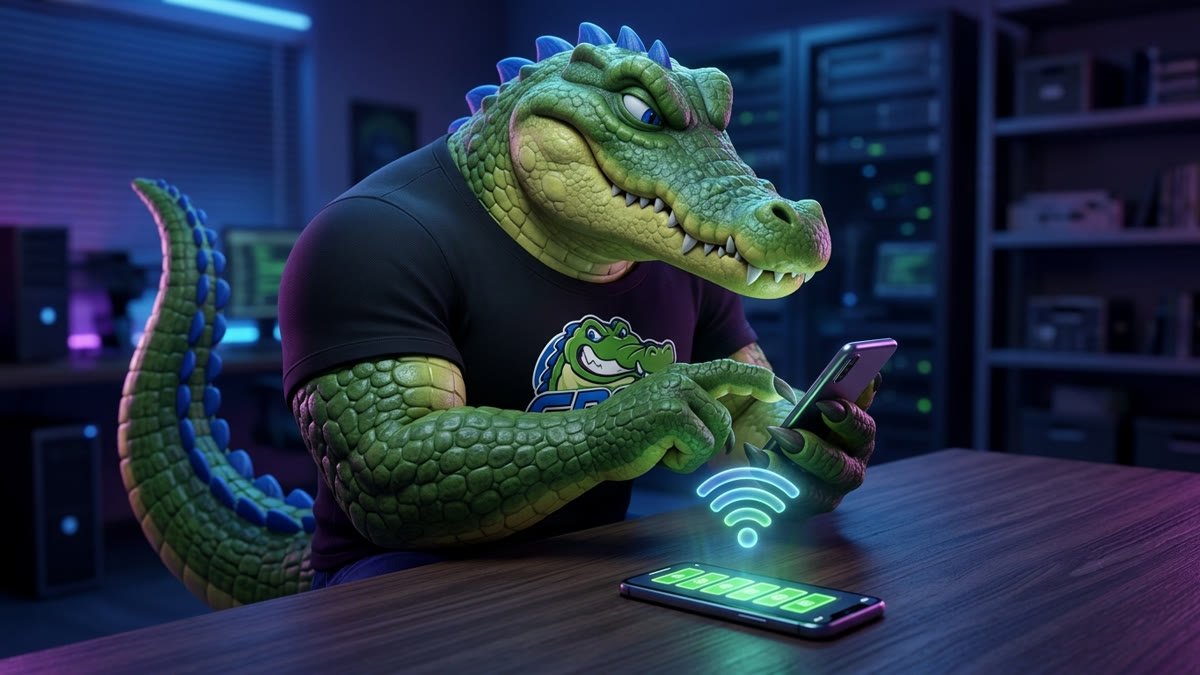
O código do iPhone liga os dois aparelhos com segurança. - No iPhone novo, na tela Início Rápido, toque em Configurar sem Outro Dispositivo.
- Em Transfira Seus Apps e Dados, toque em Do Android e depois em Transferir com App.
- No Android, abra o app Migrar para iOS. Se não tiver, leia o QR Code que aparece no iPhone para baixar pela Google Play.
- No iPhone, toque em Continuar e digite no Android o código de seis ou dez dígitos que aparecer.
- No Android, toque em Conectar para entrar na rede Wi-Fi temporária criada pelo iPhone, escolha o conteúdo e toque em Continuar.
O que observarVêm contatos, mensagens, fotos e vídeos, calendários, contas de e-mail, favoritos da web e as conversas do WhatsApp. Espere a barra de progresso do iPhone terminar, mesmo que o Android diga que acabou.
CuidadoMúsicas, livros e PDFs precisam ser passados à mão, e os apps são baixados de novo na App Store. Não use nenhum dos dois celulares durante a transferência.
Passo 5 de 6
De iPhone para Android
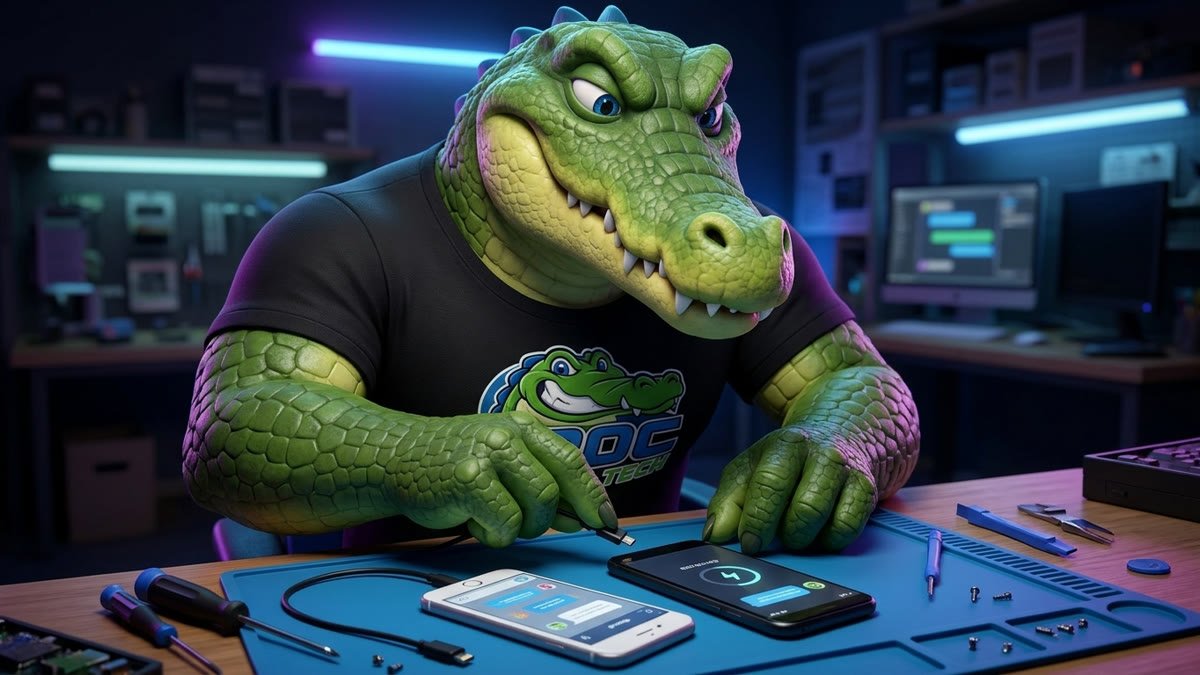
Do iPhone para o Android, o cabo leva mais tipos de dados. - No iPhone, desative o iMessage (Ajustes > Mensagens) e o FaceTime, para não perder mensagens de quem usa iPhone.
- Ligue o Android novo e siga a configuração. Quando ele pedir, ligue o iPhone pelo cabo: Lightning para USB-C ou USB-C para USB-C.
- Escolha os dados (contatos, fotos, vídeos, calendário, mensagens e WhatsApp) e conclua.
- Sem cabo: use o app Mudar para Android no iPhone. O Google recomenda o cabo, que leva mais tipos de dados.
- Num Galaxy, também dá para usar o Smart Switch: Receber dados > iPhone/iPad, pelo cabo ou por Transferência sem fio com QR Code.
O que observarApps gratuitos que existem no Google Play são instalados no Android. Apps pagos e músicas compradas no iTunes não vêm.
CuidadoSe você não desativar o iMessage, pode deixar de receber mensagens enviadas por quem tem iPhone.
Passo 6 de 6
Confira tudo e proteja o celular novo
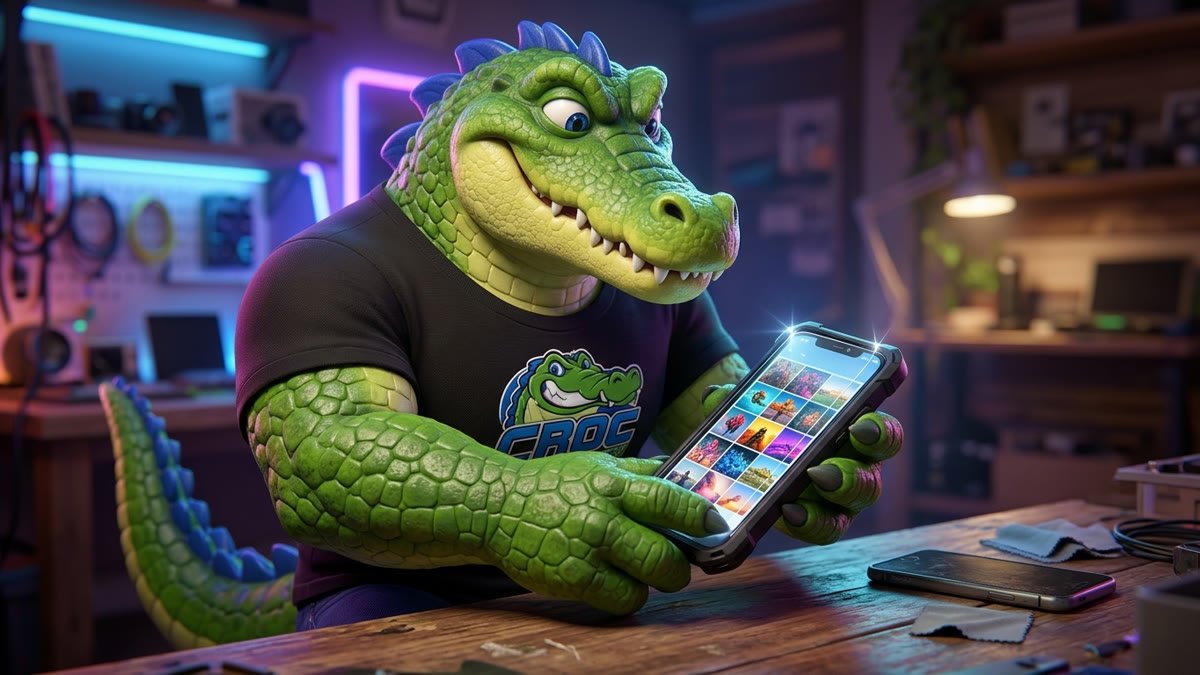
Tudo conferido: hora de proteger o celular novo. - Abra a galeria, os contatos e as mensagens e confira se o que importa está lá.
- Abra o WhatsApp e restaure o backup quando o app oferecer.
- Entre de novo nos apps que pedem login, como banco e e-mail.
- Coloque capa e película antes de sair de casa com o celular novo.
O que observarO celular antigo continua com todos os dados: a transferência só copia.
CuidadoSó apague o celular antigo para vender ou doar depois de conferir tudo no novo.
Deu certo?
- Abra a galeria do celular novo e procure as fotos mais recentes do antigo.
- Abra o WhatsApp e confira se as conversas antigas e as fotos delas aparecem.
- Faça uma ligação de teste para confirmar que o chip ou o eSIM está funcionando.
Se algo não funcionar
A transferência parou no meio
Reinicie os dois celulares e comece de novo. Do Android para o iPhone, desative os dados móveis no Android e apps que trocam de Wi-Fi sozinhos antes de tentar outra vez.
Orientação oficial: Apple
O cabo não encaixa nos dois celulares
Na configuração do Android, toque em "O cabo não encaixa" para seguir sem cabo. Se o seu cabo tiver uma ponta USB-A, use um adaptador OTG.
Orientação oficial: Google e Samsung
As conversas do WhatsApp não vieram
O backup precisa ser feito no celular antigo antes da transferência. Num Galaxy, o Smart Switch só leva o histórico se você ainda não entrou no WhatsApp no aparelho novo.
Orientação oficial: Google e Samsung
O iPhone novo ficou sem espaço no meio da migração
Apague o iPhone novo e recomece a transferência, escolhendo menos conteúdo.
Orientação oficial: Apple
Fontes
- Google: copiar apps e dados para um novo dispositivo Android
- Android: mudar do iPhone para o Android
- Apple: migrar do Android para o iPhone com o Migrar para iOS
- Apple: usar o Início Rápido para transferir dados para um novo iPhone
- Samsung: Smart Switch
Atualizado em 29 de outubro de 2026.