
Faça você mesmo · Passo a passo
Como trocar o HD do notebook por um SSD sem perder nada
O jeito mais barato de deixar um notebook lento rápido de novo: clonar o disco antigo para um SSD e trocar as peças. O sistema, os programas e os arquivos continuam como estavam.
- Dificuldade
- Média
- Tempo
- 1 a 3 horas, conforme a quantidade de dados
- Etapas
- 5 passos
Dificuldade e tempo são estimativas do Croc; os fabricantes não informam.
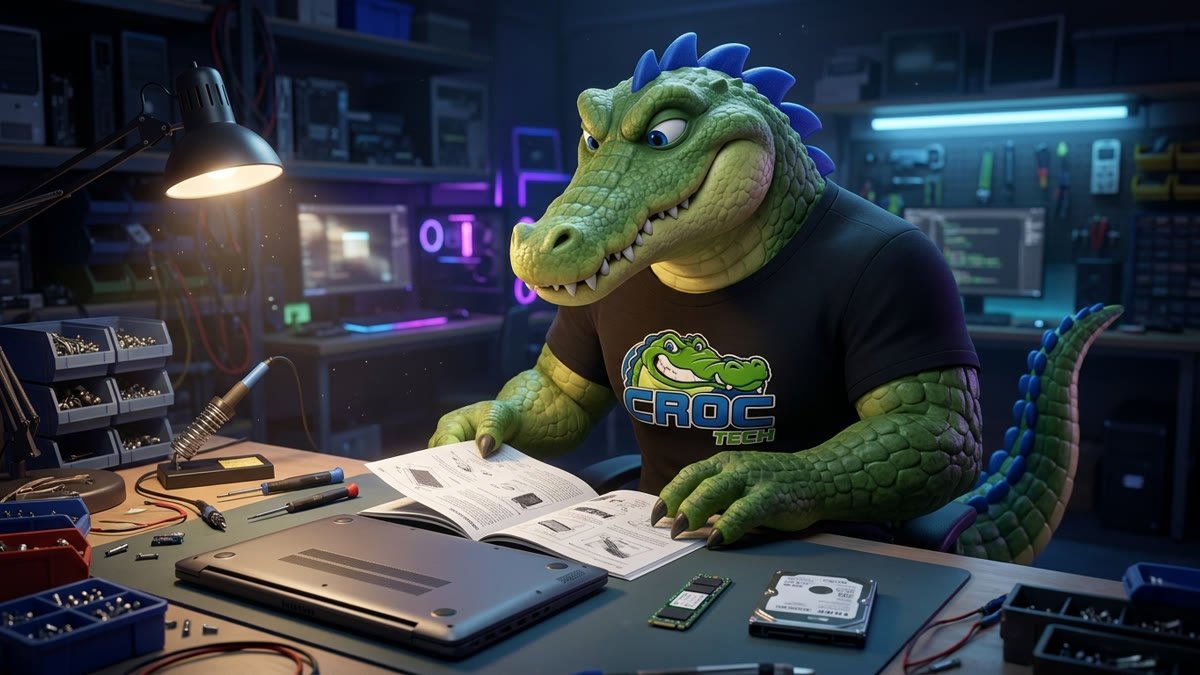
O seu notebook aceita? Antes de comprar, confira no manual do notebook qual SSD ele aceita: SATA de 2,5 polegadas (do tamanho de um HD de notebook) ou M.2, e se o M.2 é NVMe ou SATA. Em alguns modelos finos, o armazenamento vem soldado na placa e não dá para trocar.
Antes de começar
Backup antes de tudo
Copie os arquivos importantes para outro lugar antes de começar. A clonagem é segura, mas um erro de escolha entre origem e destino apaga dados.
Eletricidade estática
Trabalhe num lugar livre de sacolas plásticas e papéis e toque numa superfície de metal antes de mexer nas peças, como orienta a Crucial.
Notebook desligado e fora da tomada
Desligue pelo sistema (não use a suspensão), tire o carregador e, se a bateria for removível, retire-a antes de abrir.
SSD sem dissipador
Notebooks não têm espaço para SSDs com dissipador grande. Escolha um modelo sem dissipador ou com chapa fina.
Passo 1 de 5
Descubra qual SSD o notebook aceita
O Croc confere no manual qual SSD o notebook aceita. - Procure o manual do notebook no site do fabricante pelo modelo exato (fica na etiqueta embaixo do aparelho).
- Veja o tipo de disco: SATA de 2,5 polegadas ou M.2. Se for M.2, confira se aceita NVMe e o comprimento (o mais comum é 2280).
- Confira se há mais de um espaço para disco: alguns notebooks têm um M.2 livre além do HD.
O que observarO manual também indica qual chave usar e como abrir a tampa sem quebrar as travas.
CuidadoComprar o formato errado é o erro mais comum. Na dúvida, abra a tampa e confira o disco antes de comprar.
Passo 2 de 5
Faça backup e instale o software de clonagem

Backup feito antes de mexer em qualquer peça. - Copie fotos, documentos e o que for importante para um HD externo ou para a nuvem.
- Baixe o software de clonagem do fabricante do seu SSD.
- SSD Crucial: use o Acronis True Image for Crucial (só a função de clonar disco é liberada, com um SSD Crucial conectado).
- SSD Kingston: instale o Kingston SSD Manager e use a aba Acronis.
O que observarA clonagem é a parte mais demorada da troca, segundo a Crucial. Deixe o notebook ligado na tomada.
Passo 3 de 5
Clone o disco antigo para o SSD
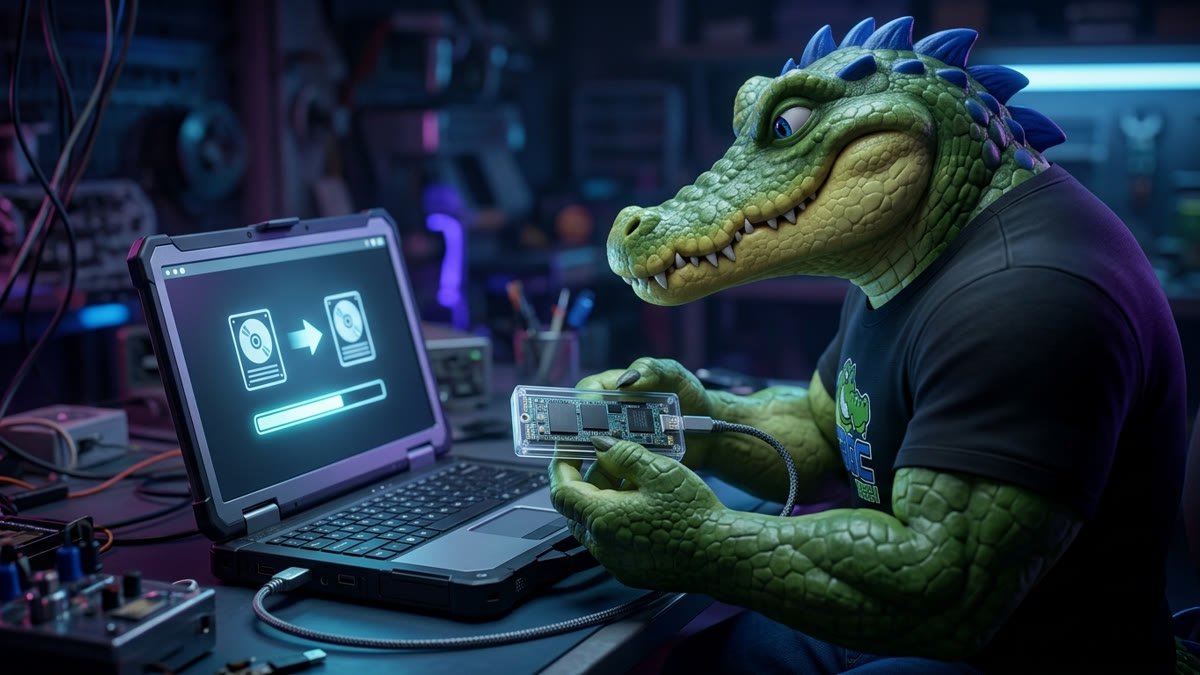
Clonagem do disco antigo para o SSD. - Ligue o SSD novo ao notebook pelo case ou adaptador USB.
- Abra o software de clonagem e escolha clonar disco (na Kingston: Ferramentas > Clonar Disco).
- Escolha o modo automático.
- Selecione o disco antigo como origem e o SSD novo como destino. Confira duas vezes antes de continuar.
- Espere terminar sem desligar o notebook.
O que observarA Kingston recomenda deixar o disco antigo no case USB e o SSD novo já dentro do notebook durante a clonagem: com o destino ligado por USB, o sistema pode não inicializar depois.
CuidadoOrigem e destino trocados apagam o seu disco antigo. Confira o tamanho e o nome de cada um antes de confirmar.
Passo 4 de 5
Troque o disco antigo pelo SSD
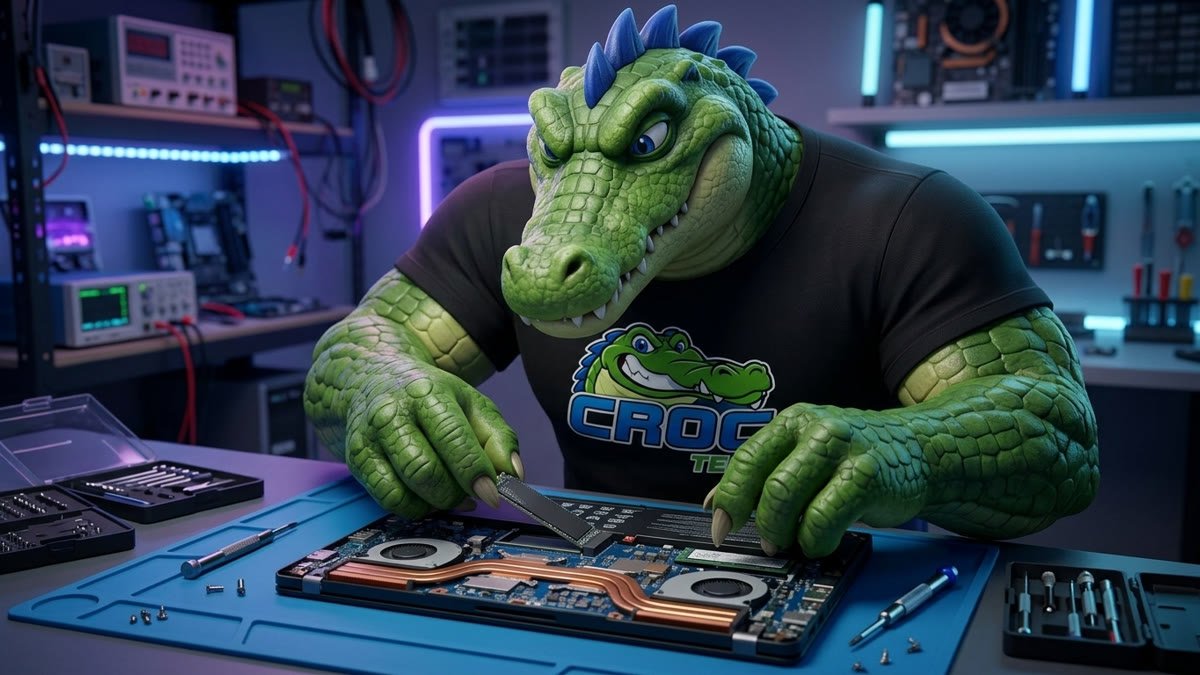
O SSD entra inclinado no conector e depois é parafusado. - Desligue o notebook, tire o carregador e, se der, a bateria.
- Toque numa superfície de metal para descarregar a eletricidade estática.
- Abra a tampa de acesso conforme o manual e solte o disco antigo.
- Encaixe o SSD: no M.2, insira inclinado no conector, abaixe e prenda com o parafuso; no SATA, encaixe no lugar do HD e recoloque o suporte.
- Feche a tampa.
O que observarO SSD M.2 entra num ângulo de cerca de 30 graus e fica deitado depois de parafusado.
CuidadoNão force o conector. Se não entrar fácil, confira a posição do entalhe dos contatos.
Passo 5 de 5
Ligue e confira
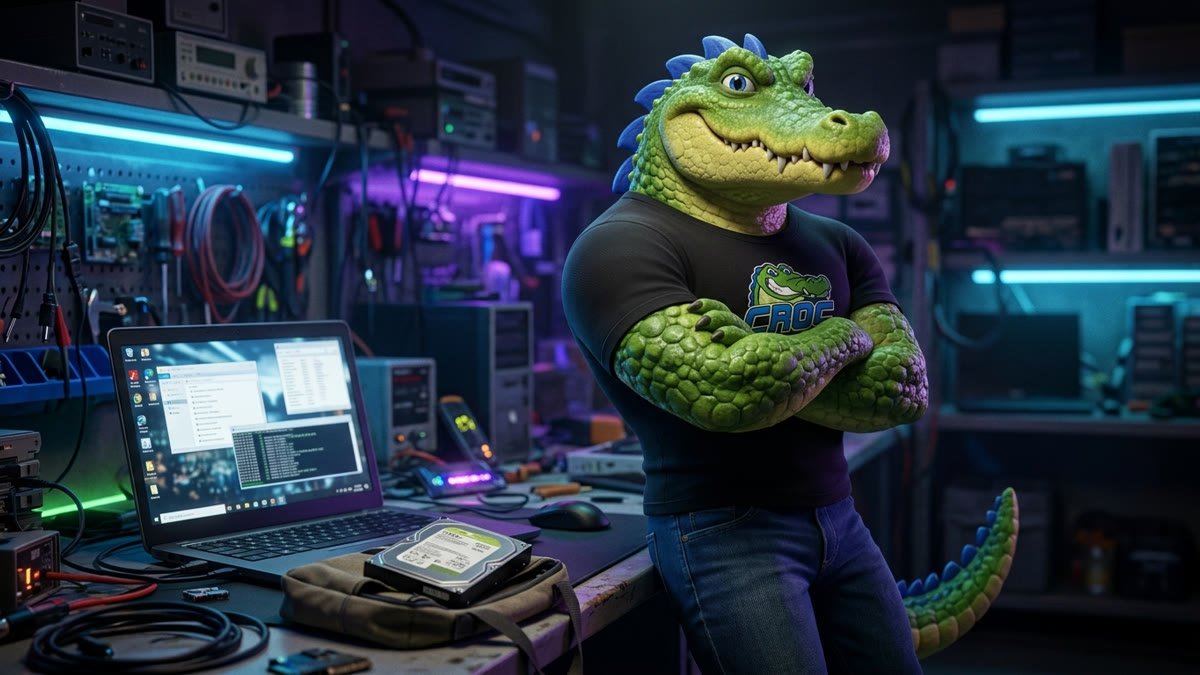
Notebook ligando pelo SSD: o HD antigo fica guardado por alguns dias. - Ligue o notebook. Ele deve iniciar o sistema normalmente, agora pelo SSD.
- Se não iniciar, entre na BIOS/UEFI (tecla indicada no manual ao ligar) e confira se o SSD aparece e está como primeiro disco de inicialização.
- Guarde o disco antigo por alguns dias antes de reaproveitar, até ter certeza de que está tudo no SSD.
O que observarO notebook deve ligar e abrir programas visivelmente mais rápido.
CuidadoSó formate o disco antigo depois de conferir que todos os arquivos estão no SSD.
Deu certo?
- Abra o Explorador de Arquivos e confira a capacidade do disco C: (deve ser a do SSD novo).
- Abra alguns arquivos e programas que você usa no dia a dia.
- Reinicie uma vez para confirmar que o notebook liga sozinho pelo SSD.
Se algo não funcionar
O notebook não inicia depois da troca
Entre na BIOS/UEFI e coloque o SSD como primeiro disco de inicialização. Se ele nem aparecer lá, desligue e confira o encaixe.
Dica do Croc
A clonagem terminou, mas o SSD não inicializa
Refaça a clonagem com o SSD instalado dentro do notebook e o disco antigo no case USB, como recomenda a Kingston.
Orientação oficial: Kingston
O software de clonagem não instala
O Acronis da Crucial e o da Kingston só funcionam com um SSD da própria marca conectado. Para outras marcas, use o software do fabricante do seu SSD.
Orientação oficial: Crucial e Kingston
Fontes
- Crucial: guia de instalação de SSD PCIe NVMe (PDF)
- Crucial: perguntas frequentes do Acronis True Image for Crucial
- Kingston: download e uso do Acronis True Image for Kingston
Atualizado em 29 de outubro de 2026.