
Faça você mesmo · Passo a passo
Como usar o controle do PS5 ou do Xbox no PC
Conecte o DualSense ou o controle do Xbox ao computador com Windows por cabo ou por Bluetooth, e saiba quais recursos funcionam no PC.
- Dificuldade
- Fácil
- Tempo
- 5 minutos
- Etapas
- 4 passos
Dificuldade e tempo são estimativas do Croc; os fabricantes não informam.
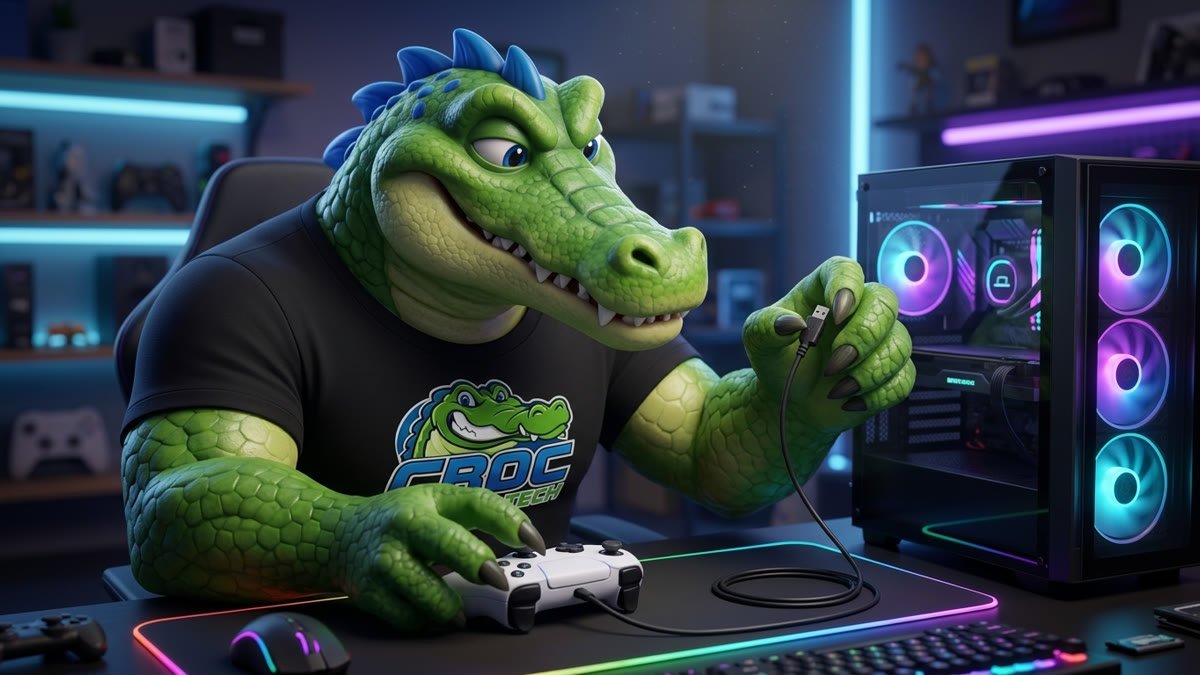
Funciona no seu PC? Vale para Windows 10 (64 bits) e Windows 11. Para Bluetooth, o computador precisa ter Bluetooth: muitos notebooks têm; em desktops sem Bluetooth, use um adaptador USB ou o cabo.
Antes de começar
Vibração do DualSense só por cabo
Segundo a Sony, a resposta tátil do DualSense no PC exige conexão USB e um jogo compatível. Os gatilhos adaptáveis também dependem do jogo.
Fone no controle só por cabo
A entrada de fone do DualSense só funciona no PC com o controle ligado por cabo.
Passo 1 de 4
O jeito mais simples: cabo USB
Com o cabo, o Windows reconhece o controle na hora. - Ligue o controle ao computador com um cabo USB-C.
- O Windows reconhece o controle sozinho.
- Abra um jogo e teste.
O que observarCom cabo, o controle também carrega enquanto você joga.
Passo 2 de 4
DualSense por Bluetooth
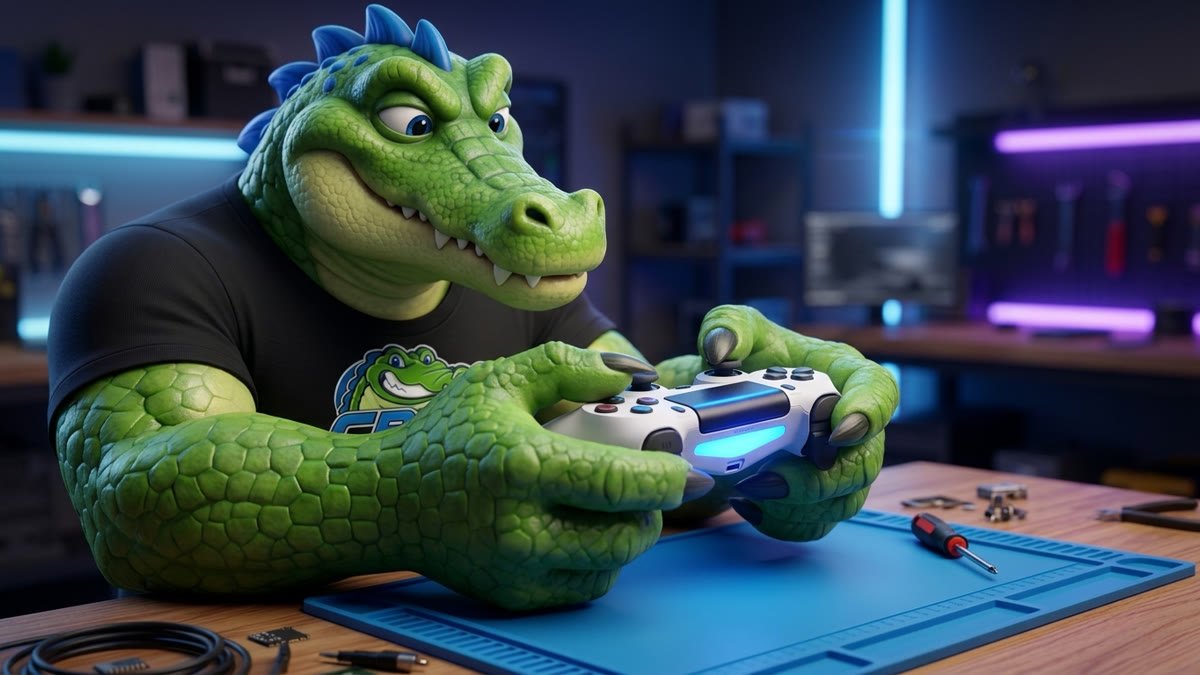
No DualSense, a barra de luz pisca no modo de pareamento. - Confirme que o indicador de jogador do controle está apagado. Se estiver aceso, segure o botão PS até apagar e desligue qualquer cabo.
- Segure o botão Create e, ao mesmo tempo, segure o botão PS até a barra de luz piscar.
- No Windows, ligue o Bluetooth e selecione o controle na lista de dispositivos.
O que observarQuando o pareamento termina, a barra de luz pisca e o indicador de jogador acende.
CuidadoAo voltar a usar o controle no PS5, é preciso parear de novo com o console.
Passo 3 de 4
Controle do Xbox por Bluetooth
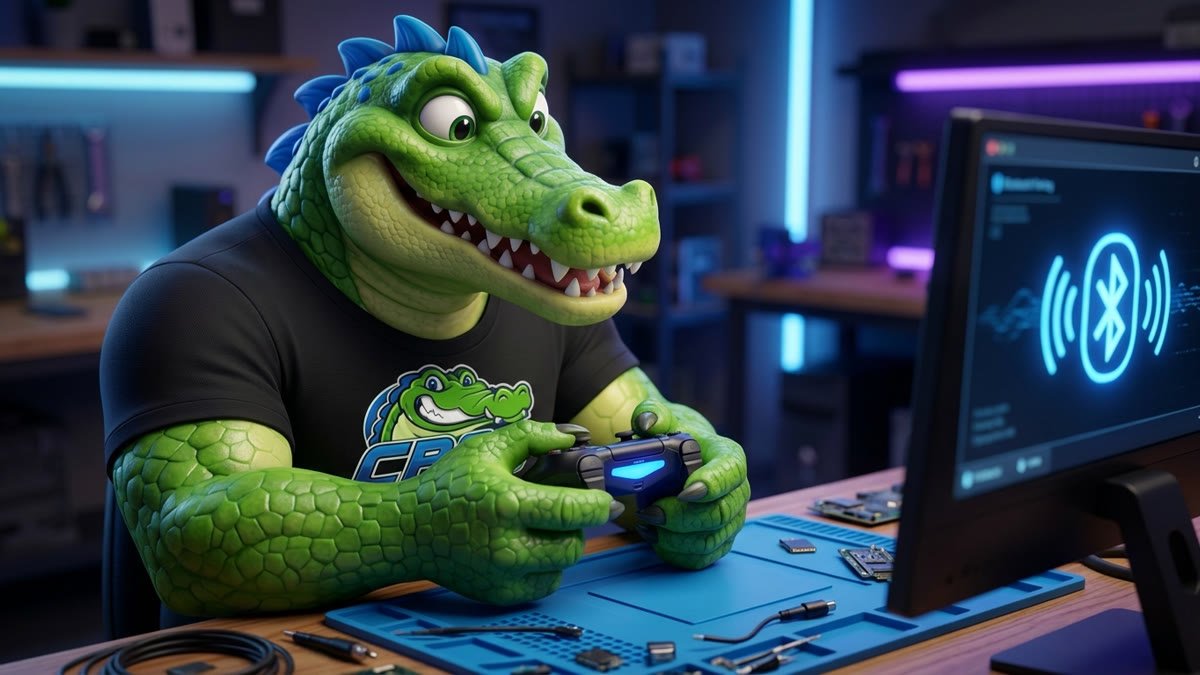
Controle em modo de pareamento e Bluetooth ligado no PC. - Aperte o botão Xbox para ligar o controle.
- Segure o botão de emparelhar (o pequeno, no topo) por três segundos, até o botão Xbox piscar.
- No Windows 11, abra Configurações > Bluetooth e dispositivos e ligue o Bluetooth.
- Toque em Adicionar dispositivo e escolha o controle do Xbox.
O que observarDepois de conectado, o controle aparece na lista de dispositivos Bluetooth do Windows.
Passo 4 de 4
Atualize o controle
Controle conectado: é só jogar. - DualSense: baixe o app Acessórios PlayStation no site da PlayStation e atualize o software do controle pelo PC, com o cabo ligado.
- Controle Xbox: use o app Acessórios Xbox no Windows, com o controle ligado por USB.
O que observarControle atualizado conecta melhor e corrige falhas.
Deu certo?
- Abra um jogo com suporte a controle e teste os botões e os analógicos.
- No DualSense, teste a vibração com o cabo ligado.
Se algo não funcionar
O DualSense não aparece no Bluetooth
Desligue o controle, confirme que o indicador de jogador está apagado e repita: segure Create e depois PS até a barra de luz piscar.
Orientação oficial: Sony
A vibração do DualSense não funciona
A resposta tátil no PC exige cabo USB e um jogo compatível.
Orientação oficial: Sony
O controle do Xbox não pareia
Segure o botão de emparelhar por três segundos até o botão Xbox piscar rápido, com o Bluetooth do PC já ligado.
Orientação oficial: Microsoft
Fontes
- PlayStation: como usar o controle DualSense com PC, Mac e celulares
- Microsoft: como conectar o controle do Xbox ao Windows
Atualizado em 29 de outubro de 2026.